Enterprise 方案完整使用指南:從購買到活動收尾

你會點進這篇,大概是因為手上有一場不小的活動。大型婚宴、公司尾牙、一整天的論壇,那種「賓客一人拍五張就爆掉」的規模。
Enterprise 就是為這種活動準備的。這篇是它的完整說明書,從按下購買那一刻,一路講到一年後照片被清掉之前你該做完的事。
一、Enterprise 給你什麼
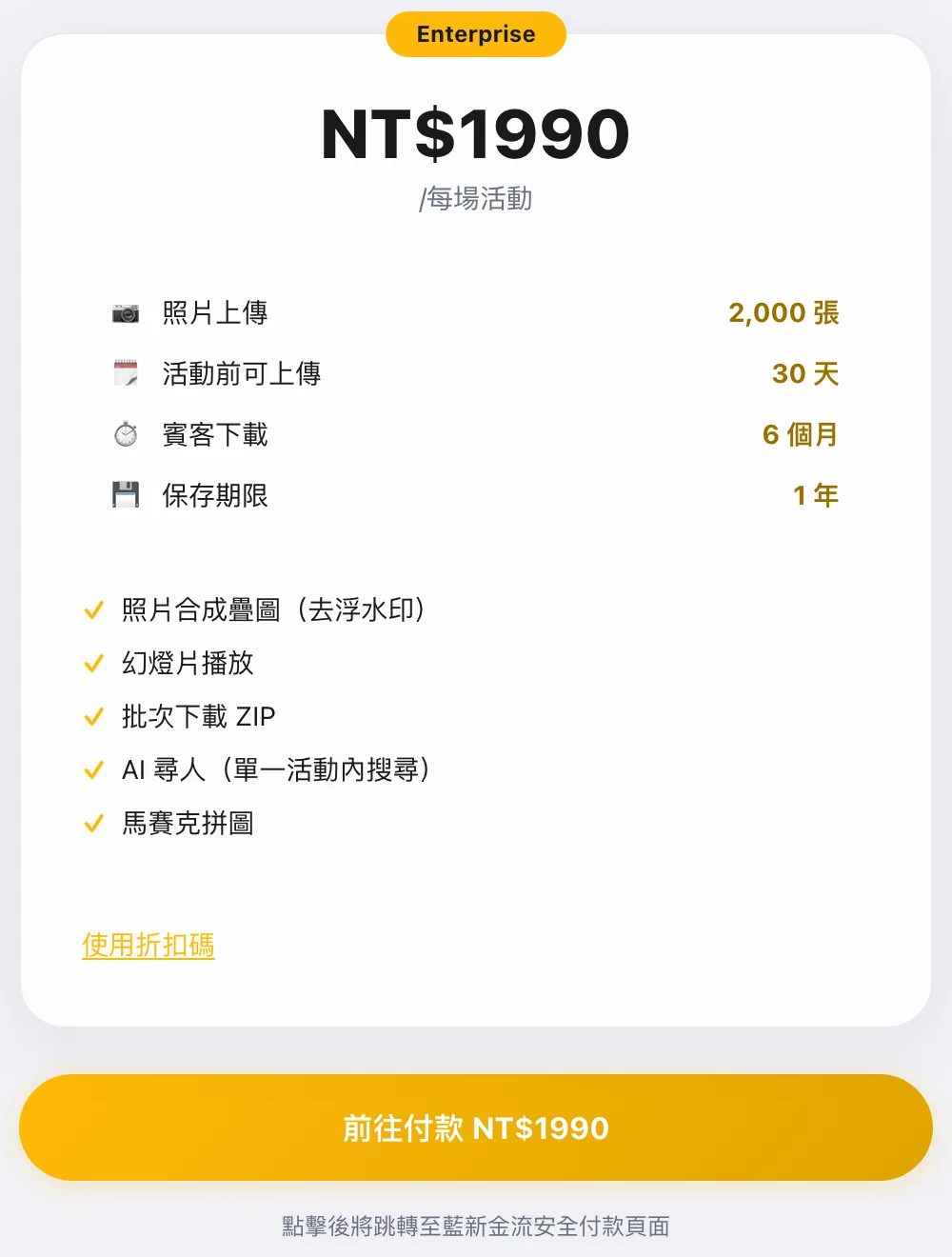
一句話講完:收得多,留得久。一場活動可以收兩千張照片,賓客半年內都能回來下載,照片在我們這裡保存一整年。主辦人還能提前一個月開始布置相簿,活動結束後也多給賓客兩週慢慢補傳。
該有的現場功能也一個不少:去浮水印的照片合成、即時幻燈片、批次下載 ZIP、AI 尋人、馬賽克拼圖,通通包在裡面。
| Enterprise 一場活動 | |
|---|---|
| 照片上限 | 2,000 張 |
| 活動日期最遠可訂 | 6 個月後 |
| 主辦人活動前可先上傳 | 活動前 30 天起 |
| 賓客活動後還能上傳 | 14 天 |
| 賓客還能下載 | 6 個月 |
| 照片保存 | 1 年 |
| 價格 | NT$1,990 |
所以要不要買 Enterprise,其實只要問自己一個問題:照片會不會多到兩、三百張都裝不下?兩百人以上的場子,五百張基本上是開場一小時的量。答案是「會」,就是 Enterprise 沒錯了。
二、購買:你買到的是一張票,不是會員卡
登入後台,右上角「升級方案」,選 Enterprise,刷卡。付完會直接跳回後台,你會看到 Enterprise 額度從 0 變 1。前後大概一分鐘,比排隊買珍奶還快。
然後這裡請停一下,有件事要先講清楚:你買到的是「建一場 Enterprise 活動」的一張票。不是把帳號升級,也不會去動你之前建好的任何活動。它就是一張票,安安靜靜躺在你帳上,等你去用。
票買了會一直在,沒有硬性的到期日。不過我們還是建議六個月內把活動建起來,一方面這是設計時預設的節奏,另一方面拖太久你真的會忘記帳上有這張票。
三、建立活動:把票用掉
後台「新增活動」,第一步就會問你要用哪個方案。帳上有 Enterprise 票的話,這裡會多一個 Enterprise 選項,旁邊寫著剩幾次。點它,往下填:
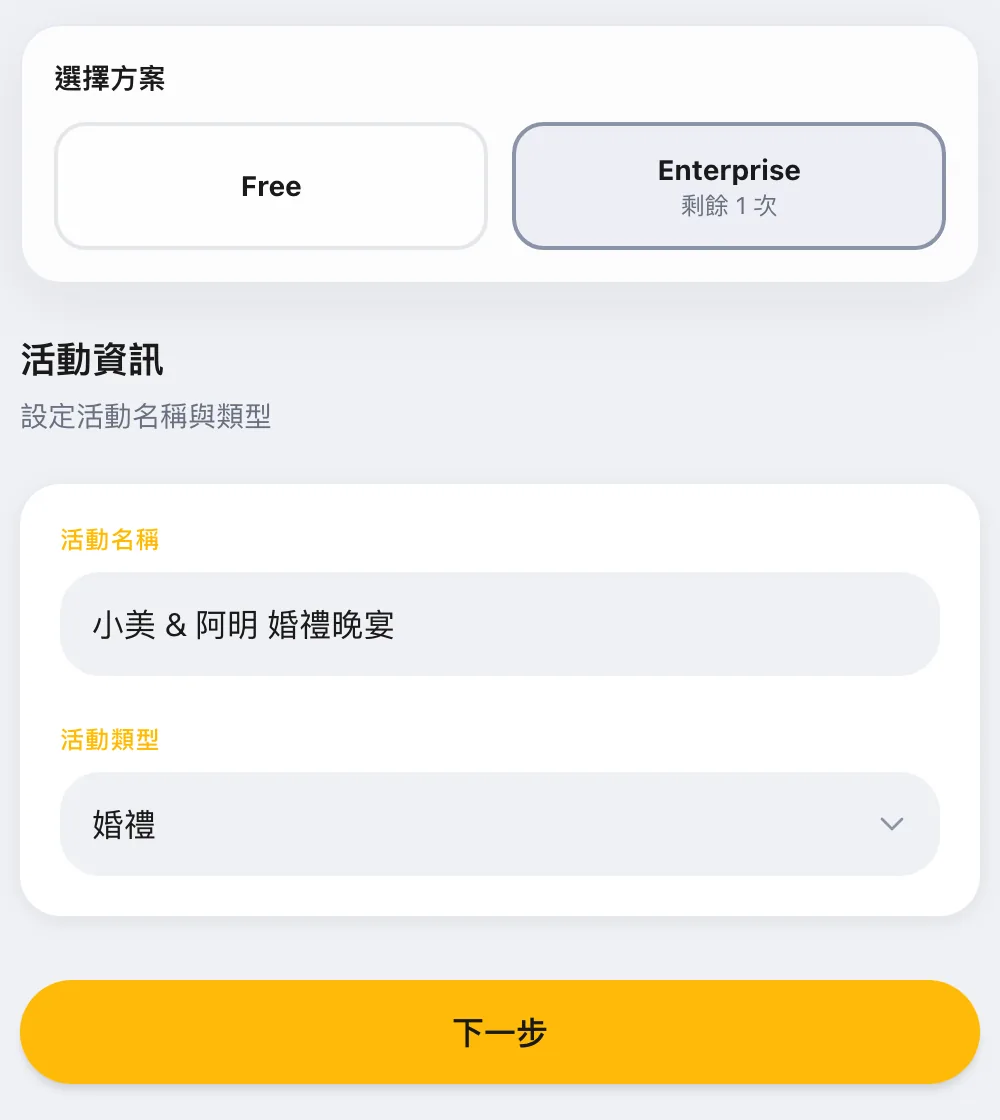
- 活動名稱。賓客掃碼進來第一眼看到的字。寫他們認得的名字,像「小美與阿明的婚禮」,不要「2026Q4_wedding_final_v2」。
- 活動日期。Enterprise 最遠可以訂到六個月後。這一天很重要,因為後面所有期限都從它起算。填活動當天,不要填你開始籌備的那天。第一張照片進來之後日期就鎖住了,在那之前都還能改。
- 活動密碼,選填。4 碼或 6 碼數字。設了之後賓客要輸入才能上傳、才能看相簿。公開活動留空就好,公司內部或有敏感內容的場合再設。
按下建立,額度從 1 變 0,活動頁出現。這一步是不可逆的:票撕了就是這場活動的,活動刪掉票也不會退回來。名稱、日期、密碼之後都還能在設定頁改,所以不用怕填錯。唯一改不了的是方案,所以那個選單請看清楚再點。
建好之後,先做這三件事
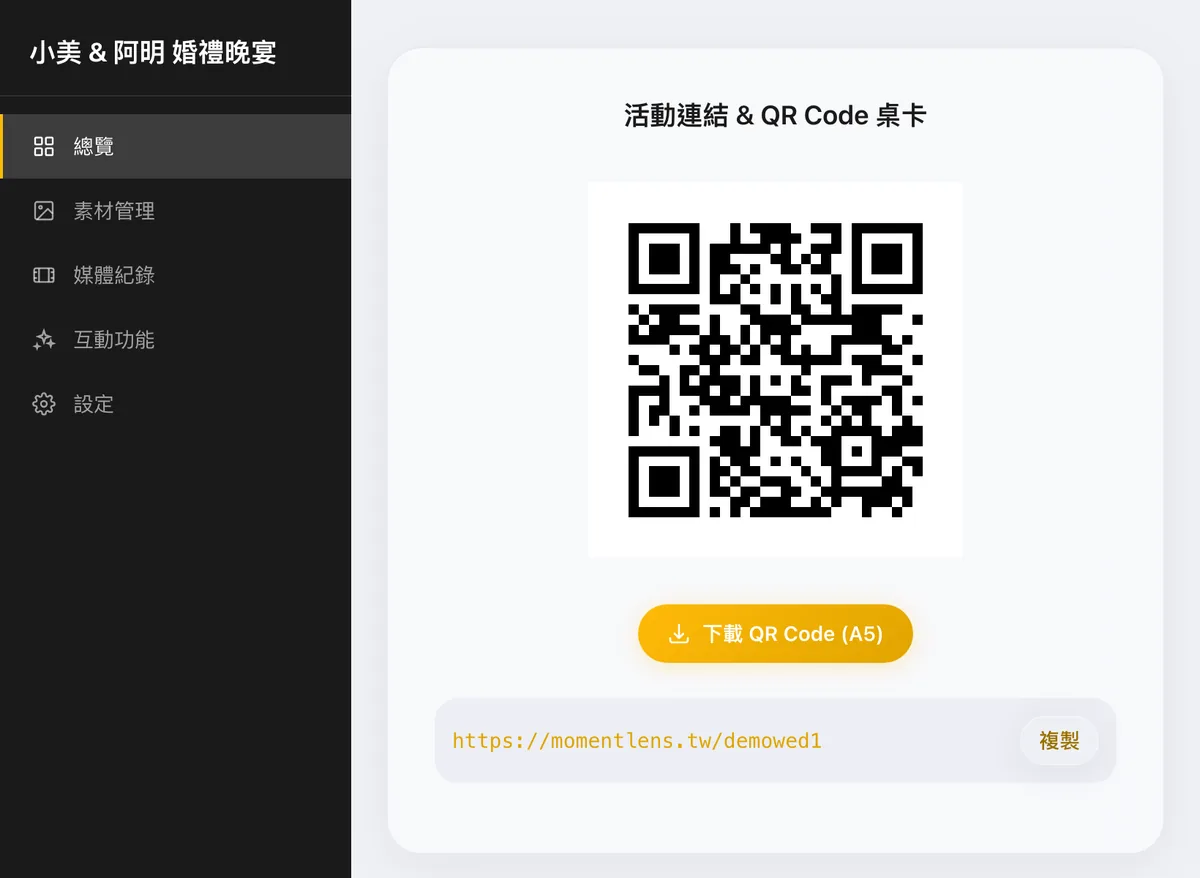
- 下載 QR Code。總覽頁有「下載 QR Code (A5)」,出來直接是可以送印的 300 DPI 檔。要印多大、貼哪裡、旁邊寫什麼, 活動 QR Code 怎麼做才有人掃 講得很細。
- 上傳素材。素材頁放 Logo 和標語。賓客上傳照片的時候可以自己決定要不要套、套哪幾個、放哪個角落,不套就是原圖。Enterprise 沒有浮水印,你的 Logo 就是唯一的印記。
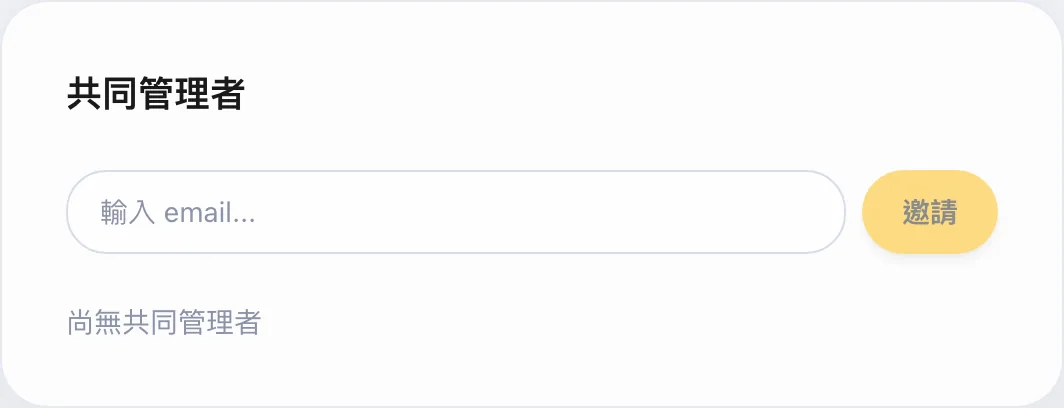
- 邀請共同管理者。設定頁輸入同事的 email,對方登入後就能一起管這場活動。大型活動通常不是一個人在顧,這一步做了,之後可以少接很多通「欸後台幫我看一下」的電話。
四、活動前 30 天:先把相簿填起來
Enterprise 的主辦人可以從活動前 30 天開始往相簿裡放照片,入口在後台的相簿頁。放什麼、為什麼要放,這篇講得很細,一句話總結:賓客掃進來看到的第一個畫面不能是空的。當第一個上傳的人太尷尬了,那個位置你先坐掉。
幾個規則:一次最多 10 張;先放的會算進 2,000 張總量;賓客在活動日之前掃碼,看到的還是「活動還沒開始」,所以這些照片是開場畫面,不是行前預告。
還有一件活動前一定要做的事,很簡單但很多人跳過:拿手機掃一次印出來的 QR Code,真的傳一張照片。從紙上掃,不是從螢幕。這一分鐘可以擋掉當天百分之九十的意外,包括那種「印刷廠把 QR Code 縮成一個小方塊」的意外。
五、活動當天:賓客那端、大螢幕、拼圖
賓客會經歷什麼
掃碼、(有密碼就輸入)、選照片、按上傳。沒有註冊、沒有裝 app、沒有加好友,手機瀏覽器直接開。一次最多選 10 張,傳完馬上出現在相簿裡,上傳前也可以順手套一個你的 Logo。
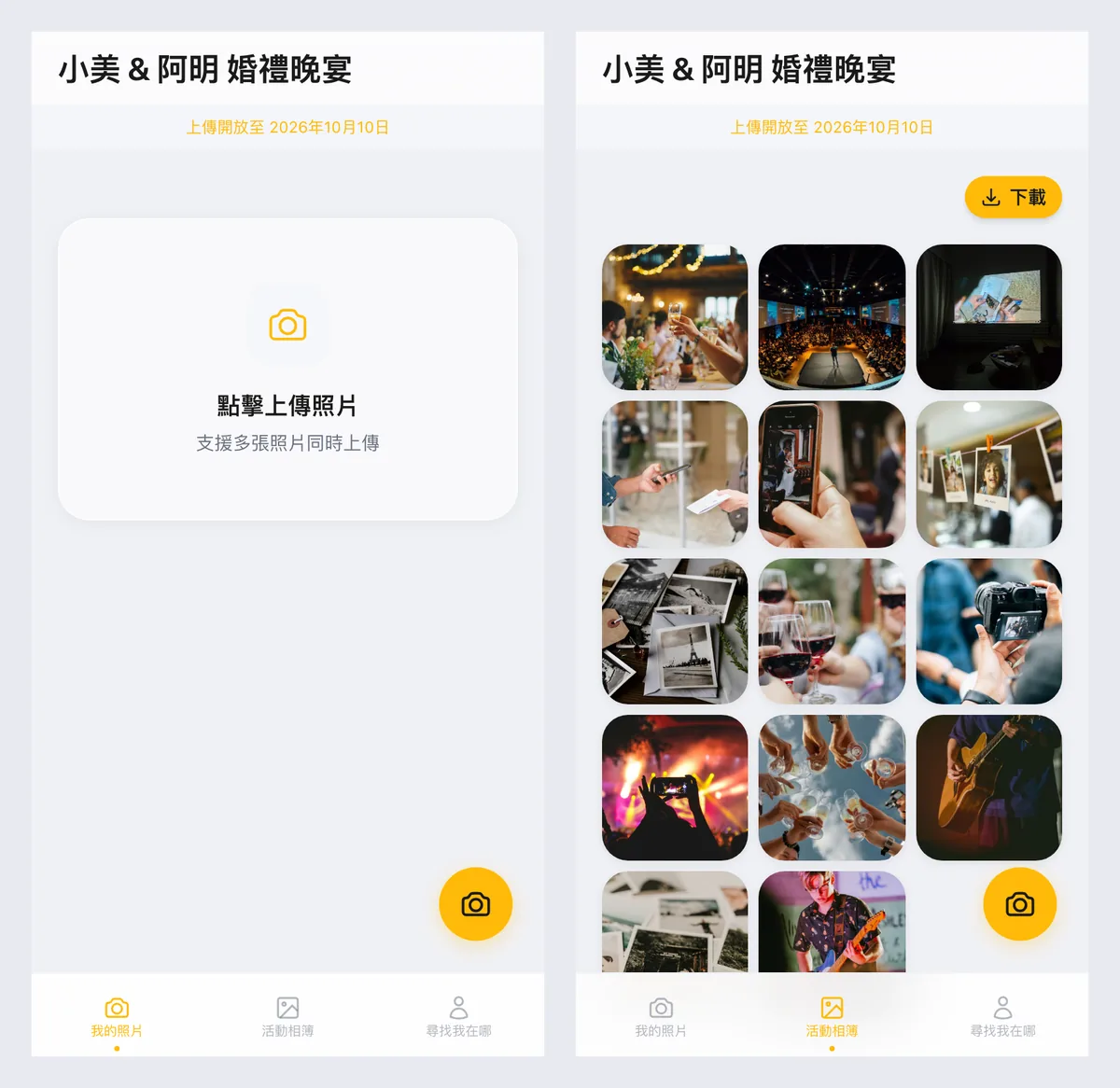
然後是一個很老派但超有效的東西:主持人的介紹。開場說一次「掃桌上的 QR Code,照片會上大螢幕」,中場再說一次。我們試過各種設計,沒有一個比得過主持人多講一句。
大螢幕投影
互動功能頁的幻燈片投影裡有一個「複製免登入投影連結」。把連結貼到現場的筆電開起來就好,不用登入帳號,賓客傳的照片會自動輪播上牆。連結七天內有效,所以前一天產生剛剛好,一個月前產生就會失效。每張停幾秒可以調,預設六秒。
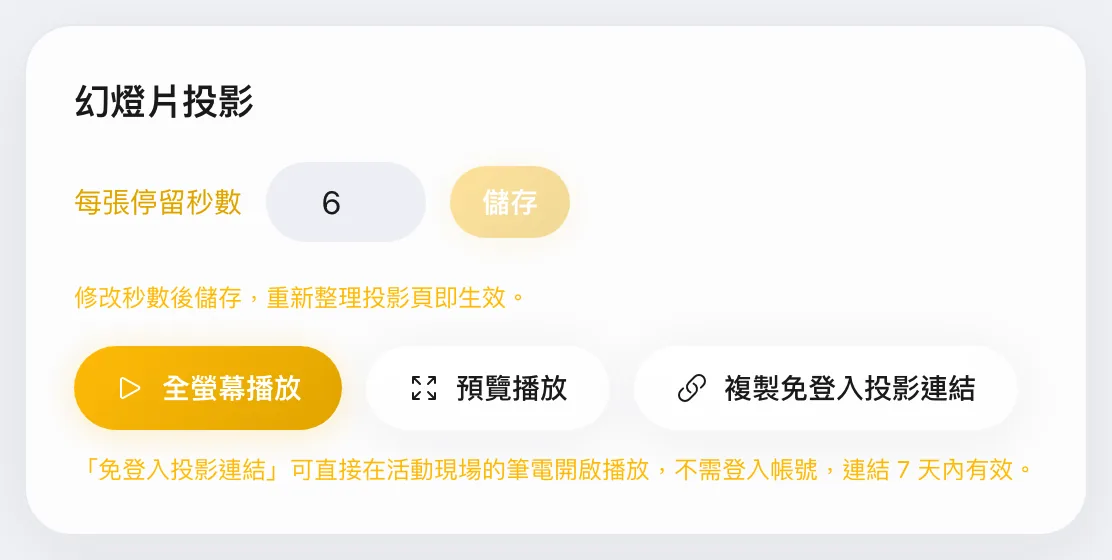
大螢幕的魔力在於:有人看到自己的照片上牆,那一桌就會開始翻手機找還有哪張可以傳。這是整場最有效的推力,細節在 活動照片即時投影。
馬賽克拼圖
互動功能頁上傳一張目標照片,主視覺、新人合照、公司 Logo 都行,系統會算出格數,賓客傳的照片一格一格填進去,最後拼成那張圖。照片不夠的時候系統會自動重複使用,所以不用擔心拼到一半開天窗。很適合排進節目流程,當一個「大家一起完成」的段落,主持人倒數的時候最後一格填上,效果很好。
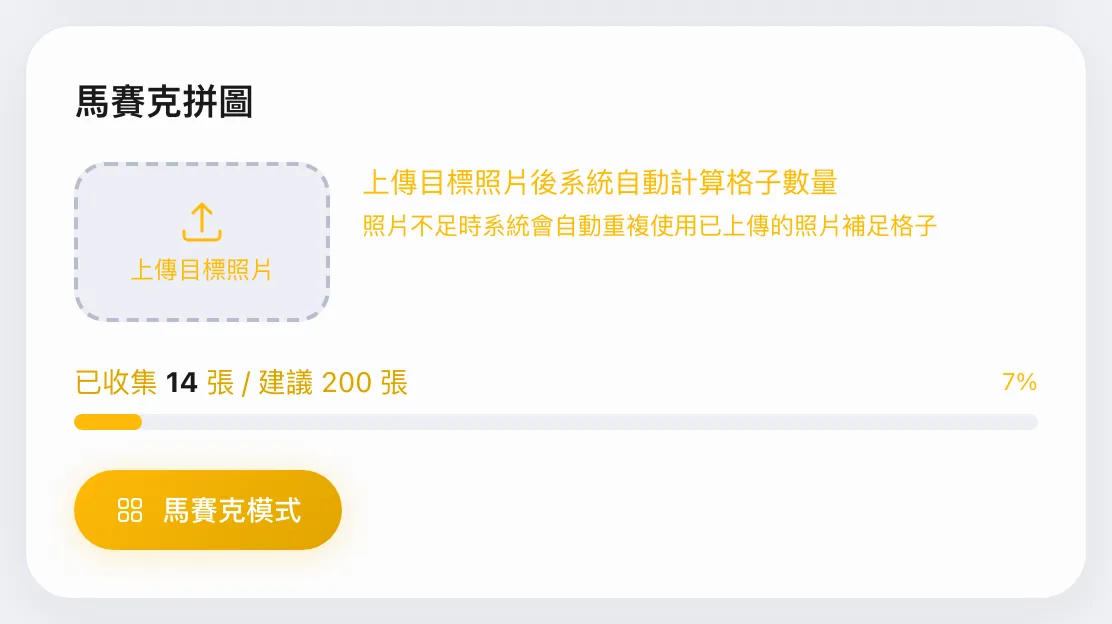
2,000 張是總量
主辦人先傳的、賓客當天傳的、活動後補傳的,全部算在一起。三百人的活動通常碰不到這條線,但如果你打算跟大家說「隨便傳,越多越好」,後台總覽頁的張數要偶爾瞄一眼。
六、活動後 14 天:上傳還開著,尋人要等它關
活動結束後賓客還能繼續傳 14 天。這段時間很好用,因為很多人是回家整理相簿才想起來「欸那張還沒傳」。隔天早上在群組把連結再貼一次,附上「還能傳到幾號」,回收率會再往上一截。
AI 尋人要等上傳截止之後才能開,而且是你在後台手動開。原因很簡單:還有人在傳的時候搜,結果會少一半,賓客會以為功能壞了。後台的智慧尋人設定會直接告訴你哪一天可以啟用,不用自己算。
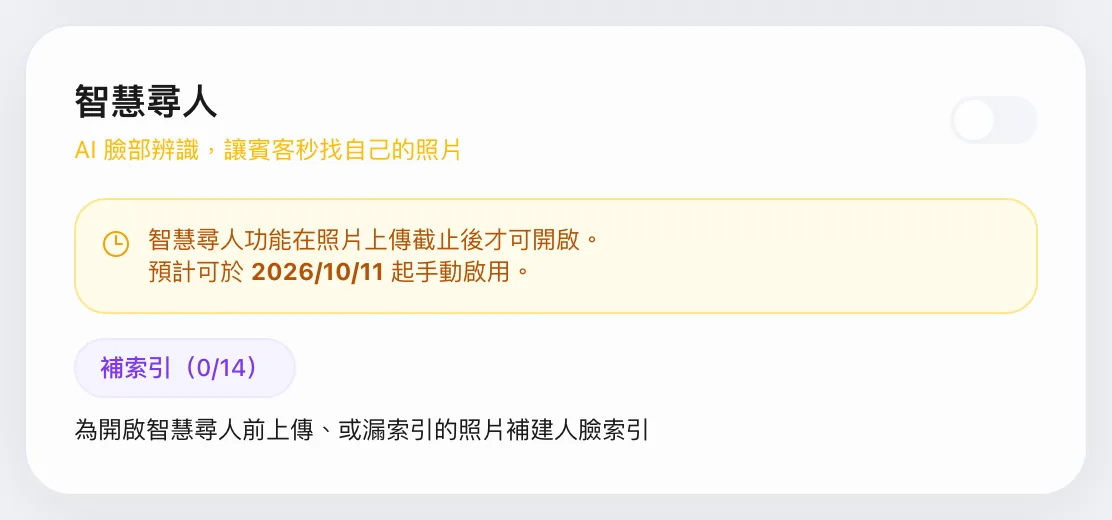
開啟的順序:互動功能頁打開智慧尋人,按「補索引」讓系統把現有的照片跑一遍,等進度到 100%,然後再貼一次連結。這次的文案寫「現在可以搜自己了」,這一則通常比第一則還熱鬧。賓客拍一張自拍,相簿裡有他的照片全部列出來。那張自拍只拿來比對,不會被留下。
七、收尾:六個月、一年,兩個期限
Enterprise 的照片會留一年。但這一年裡有兩個時間點,名字很像,意思完全不同:
- 活動後 6 個月:賓客下載期限。過了這一天,賓客的連結會顯示「此活動已結束」。你自己在後台還看得到、還能下載。
- 活動後 1 年:保存期限。過了這一天,照片會被刪除,後台也一起看不到。這是真的刪,我們也救不回來。
所以有一件事,拜託,一定要做:活動後一週內,自己把整本相簿打包一份。後台相簿頁的批次下載會把整場的原檔包成一個 ZIP。用電腦做,接有線網路或穩定的 Wi-Fi,兩千張原檔不是小東西,不要在捷運上用手機試。下載完丟進你的硬碟或雲端,之後不管誰來要、不管過了幾年,你手上都有。
賓客那邊怎麼拿照片、活動後的訊息要怎麼發,活動結束後照片怎麼分給賓客有一份可以直接抄的行事曆。
| 時間 | 該做的事 |
|---|---|
| 購買後 | 用票建一個新的 Enterprise 活動,下載 QR Code,上傳素材,邀請共同管理者 |
| 活動前 30 天內 | 先放十張左右的照片;拿印好的 QR Code 實測一次 |
| 活動前一天 | 產生免登入投影連結,貼到現場筆電 |
| 活動當天 | 開幻燈片;主持人介紹兩次;偶爾瞄一眼張數 |
| 隔天早上 | 群組再貼一次連結,寫上還能傳到幾號 |
| 第 15 天(上傳截止後) | 開 AI 尋人,按補索引,再貼一次連結 |
| 一週內 | 電腦上批次下載 ZIP,自己留一份 |
| 6 個月前一週 | 最後一次提醒賓客下載 |
| 1 年 | 照片刪除。你手上那份 ZIP 就是唯一的一份 |