Pro 方案完整使用指南:從購買到活動收尾

婚禮、社團成發、部門的年末聚餐,一百多個人,一百多支手機。散場之後,每個人的相簿裡都躺著幾張別人沒拍到的畫面。
Pro 就是用來把這些照片收回來的。這篇帶你從按下購買開始,一路玩到活動結束半年後,每一步會看到什麼畫面、有哪些小撇步,都放在裡面了。
一、Pro 裡面有什麼
簡單說:一場活動會用到的,通通在裡面。五百張照片的空間,賓客三個月內隨時回來下載,照片幫你保管半年。你還可以提前兩週先布置相簿,活動結束後,賓客也還有一週可以慢慢補傳。
好玩的功能也一個不少:照片合成(沒有浮水印)、即時幻燈片、批次下載 ZIP、AI 尋人、馬賽克拼圖。
| Pro 一場活動 | |
|---|---|
| 照片上限 | 500 張 |
| 活動日期最遠可訂 | 3 個月後 |
| 主辦人活動前可先上傳 | 活動前 14 天起 |
| 賓客活動後還能上傳 | 7 天 |
| 賓客還能下載 | 3 個月 |
| 照片保存 | 6 個月 |
| 價格 | NT$690,學生 NT$590 |
五百張大概是什麼量?一百人的活動,每人傳五張剛好。婚禮、成發、生日派對,通常都裝得下。
二、購買:拿到一張活動入場券
登入後台,點右上角「升級方案」,選 Pro,刷卡,搞定。付完會直接回到後台,畫面跳出「升級成功!Pro 額度已加入」,信箱也會同時收到一封購買確認信,裡面有訂單明細和建立活動的按鈕。整個過程大概跟泡一杯即溶咖啡差不多久。
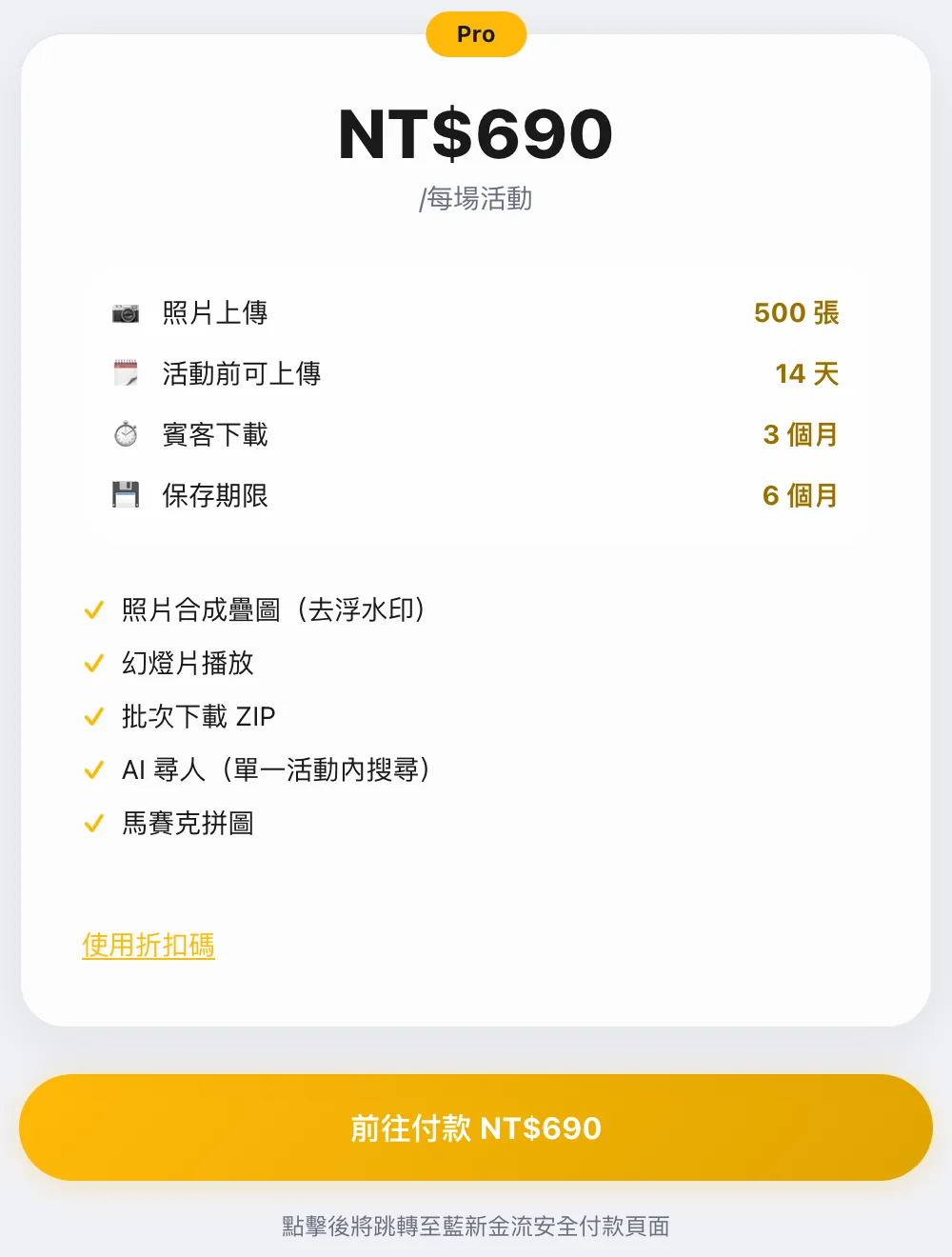
買到的東西,可以想成一張「活動入場券」:它會先放在你的帳上,等你建活動的時候再拿出來用。帳號本身不會變,已經建好的活動也不會被動到。
入場券沒有硬性的到期日,放著不會壞。我們的建議是買了之後一個月內把活動建起來,趁熱,也免得哪天打開後台才發現「咦,我帳上還有一張」。
三、建立活動:把入場券用掉
後台點「新增活動」,第一步就是選方案。帳上有 Pro 入場券的話,會多出一個 Pro 選項,下面寫著剩幾次。點它,接著填幾個欄位:
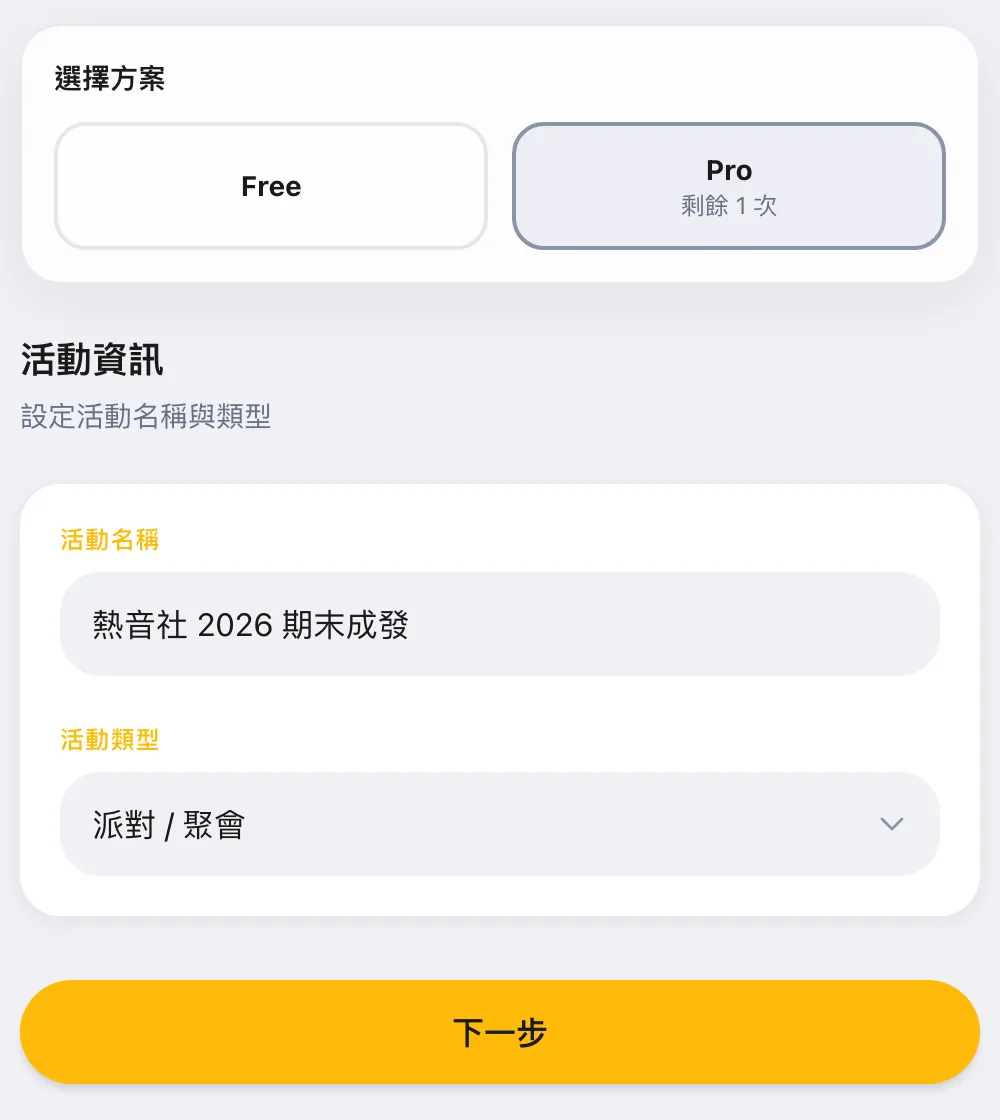
- 活動名稱。這是賓客掃碼進來第一眼看到的字,取個大家一看就懂的名字,像「熱音社期末成發」就比「2026_成發_最終版_v3」親切多了。
- 活動日期。最遠可以訂到三個月後。後面的上傳、下載、保存期限都是從這天開始算,所以填活動當天。第一張照片上傳之前,日期都還可以改。
- 活動密碼(選填)。4 碼或 6 碼數字。設了之後,賓客輸入密碼才能上傳和看相簿,適合只想給自己人看的場合。公開活動留空就好。
按下建立,入場券就用掉了,活動頁跟著出現。名稱、日期、密碼之後都能在設定頁改,放心填。方案是建立時就決定的,選的時候多看一眼就好。
活動建好了,接著這三件事
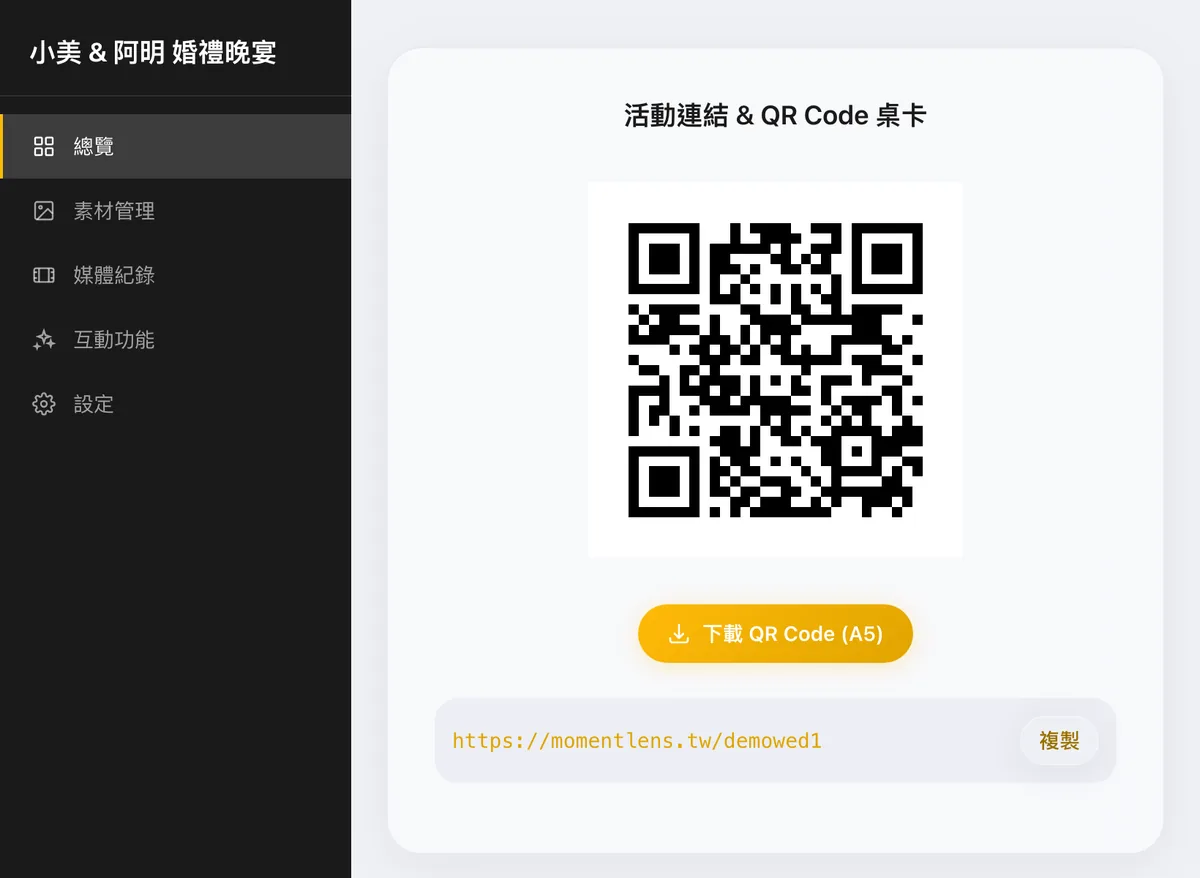
- 下載 QR Code。總覽頁有「下載 QR Code (A5)」,下載下來就是能直接送印的桌卡。想知道印多大、放哪裡最多人掃,可以看 活動 QR Code 怎麼做才有人掃。
- 放上你的 Logo 和標語。在素材頁上傳,賓客傳照片時就能自己挑要不要套、套哪一個、放在哪個角落。Pro 沒有浮水印,照片上只會有你的 Logo。
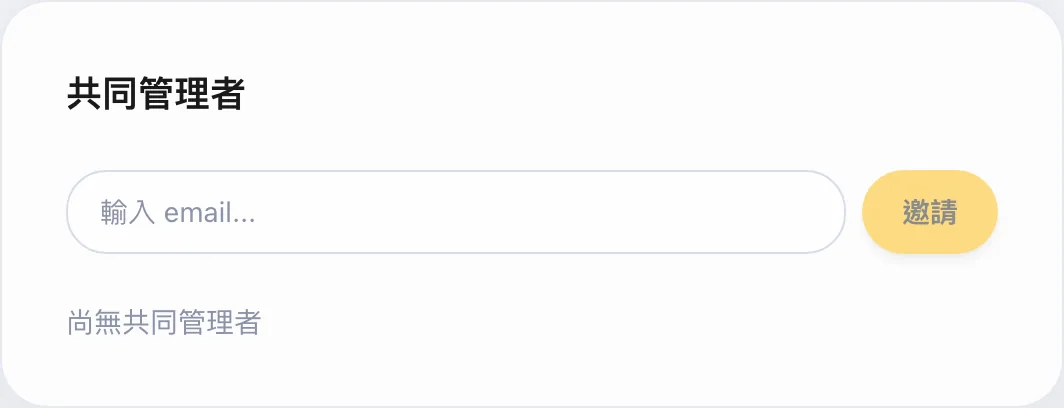
- 找幫手一起管。在設定頁輸入夥伴的 email,對方登入後就能一起管這場活動。婚禮交給伴郎伴娘,社團交給活動組,你就能專心當主角。
四、活動前 14 天:先幫相簿暖場
活動前 14 天開始,你就可以先往相簿裡放照片,入口在後台的相簿頁。為什麼要先放?因為當第一個上傳的人有點尷尬,相簿裡已經有幾張照片的話,賓客會自在很多。想知道放哪幾張效果最好,這篇有一份清單。
幾個小細節:一次最多選 10 張;先放的照片也會算進 500 張裡,所以十張左右剛剛好;賓客要等到活動當天才看得到相簿,這些照片是給他們的開場畫面。
另外推薦一個一分鐘的小測試:拿手機掃一下印出來的 QR Code,自己傳一張照片看看。從紙上掃會比從螢幕掃更接近賓客當天的樣子,順便確認印刷沒問題。
五、活動當天:好戲上場
賓客這邊
掃碼、(有設密碼就輸入)、選照片、上傳。不用註冊、不用下載 app、不用加好友,手機瀏覽器打開就能用。一次可以選 10 張,傳完立刻出現在相簿裡,上傳前還能順手套上你的 Logo。
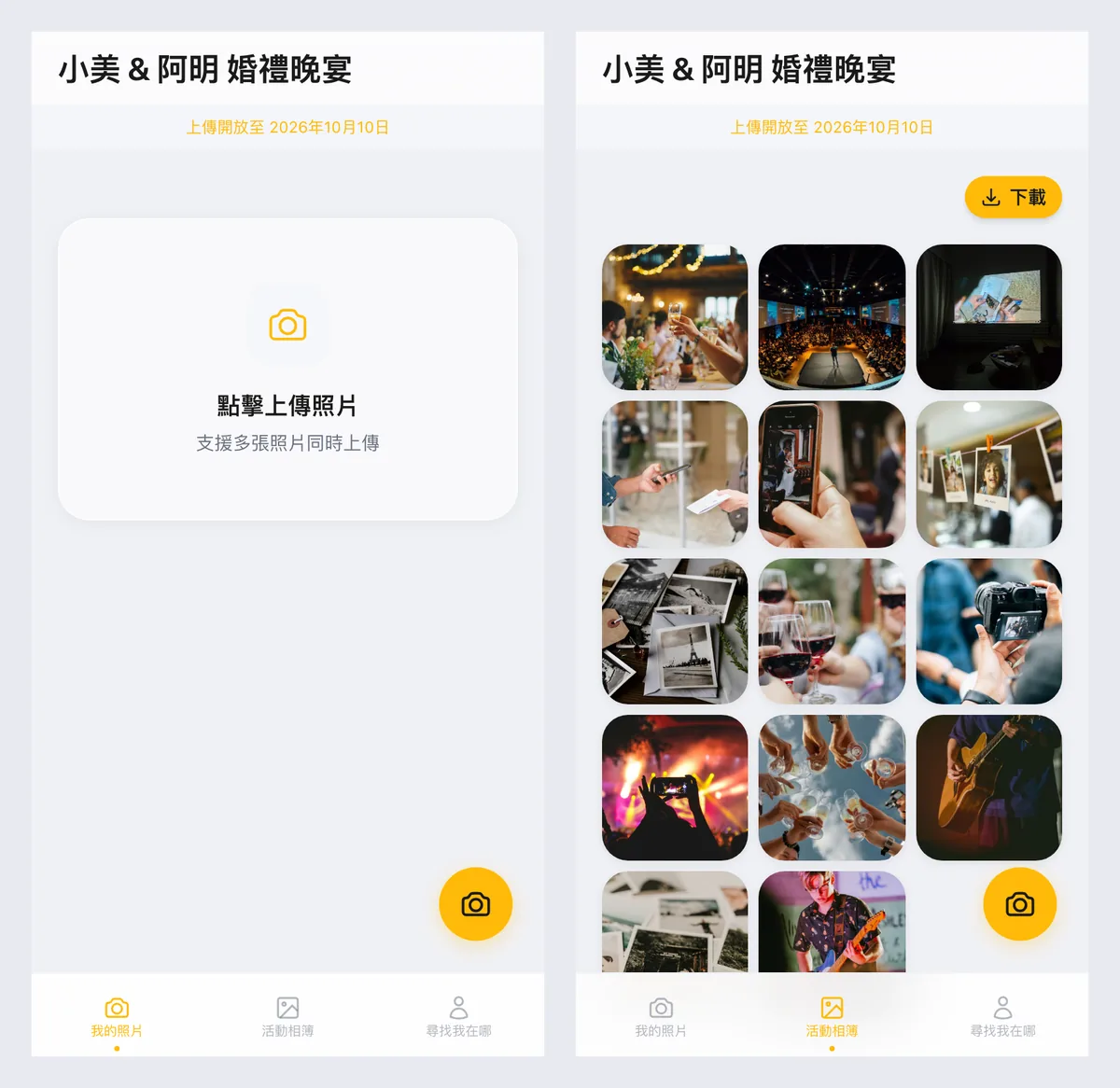
想讓大家動起來,最有效的其實是主持人的介紹。開場說一次「掃桌上的 QR Code,照片會出現在大螢幕上喔」,中場再提一次,上傳量會明顯不一樣。
大螢幕投影
到互動功能頁的幻燈片投影,按「複製免登入投影連結」,貼到現場的筆電打開,賓客傳的照片就會自動輪播上牆,不用登入帳號。連結七天內有效,前一天再產生剛剛好。每張停幾秒可以自己調,預設是六秒。
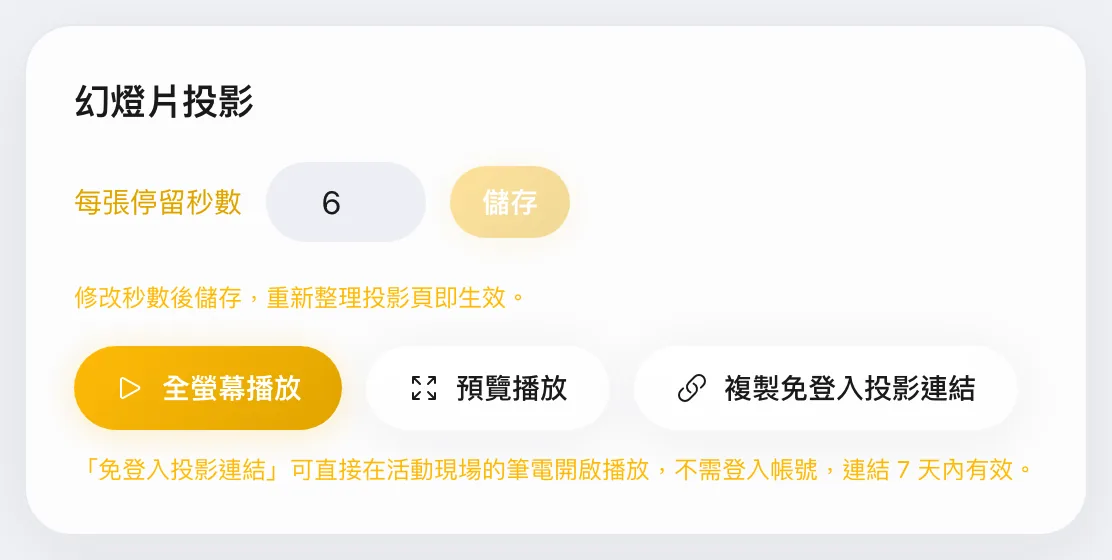
大螢幕的魔力在於:有人看到自己拍的照片上牆,整桌就會開始翻手機找下一張。更多現場眉角在 活動照片即時投影。
馬賽克拼圖
在互動功能頁上傳一張目標照片,新人合照、社團 Logo、主視覺都可以。系統會自動切好格子,賓客每傳一張,就填上一格,最後拼成那張大圖。照片不夠時系統會自動重複使用,不會拼到一半開天窗。排在節目尾聲,讓主持人倒數最後一格,現場氣氛會很嗨。
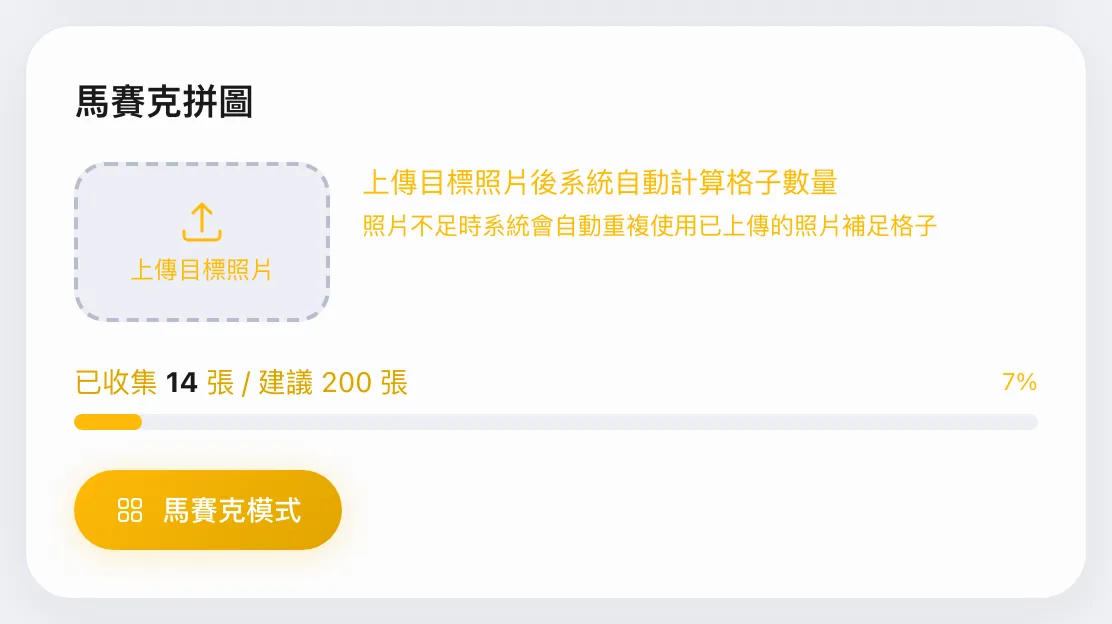
順帶一提,500 張是整場的總數,你先放的、賓客當天傳的、活動後補傳的都算在一起。現場特別熱絡的話,可以偶爾瞄一下總覽頁的張數。
六、活動後 7 天:補傳時間,接著開放找自己
活動結束後,賓客還有 7 天可以繼續上傳。很多人都是回家滑相簿才想起「欸,那張還沒傳」。隔天早上在群組再貼一次連結,附上「傳到幾號都可以」,通常又會多收到一波。
上傳截止之後,就可以打開 AI 尋人了。等到那時候才開,是因為大家都傳完了,搜出來的結果才會完整。後台的智慧尋人設定會直接顯示哪一天可以開,不用自己算。
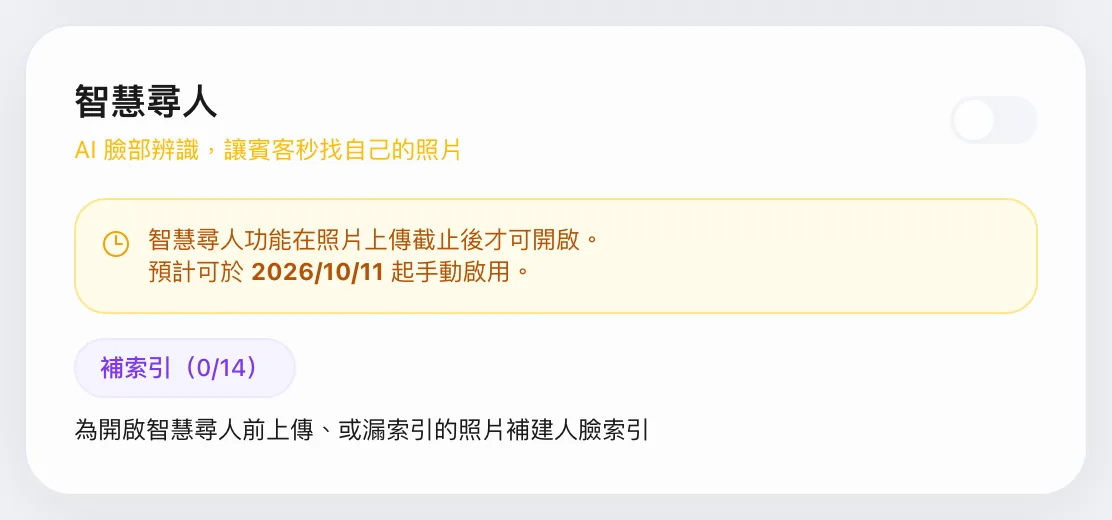
開啟很簡單:在互動功能頁打開智慧尋人,按「補索引」讓系統把照片整理一遍,等進度跑到 100%,再到群組貼一次連結,寫上「現在可以用自拍找自己了」。這一則通常是最熱鬧的一則。賓客拍一張自拍,有他的照片就會全部列出來,那張自拍只用來比對,不會被保存。
七、收尾:兩個期限,一個備份
Pro 的照片會保存半年,中間有兩個時間點:
- 活動後 3 個月:賓客下載期限。這天之後,賓客打開連結會看到「此活動已結束」。你在後台還是看得到、也能下載。
- 活動後 6 個月:保存期限。這天之後照片會被刪除,後台也會一起清空。
所以最後一個小撇步:活動後一週內,順手把整本相簿打包帶走。到後台相簿頁按批次下載,整場的原檔會包成一個 ZIP。用電腦下載比較穩,存進你的硬碟或雲端,這本相簿就永遠是你的了。社團的話,記得連同 ZIP 一起交接給下一屆。
想知道怎麼把照片交到賓客手上、活動後的訊息怎麼發比較有效,可以看 活動結束後照片怎麼分給賓客,裡面有一份可以直接照抄的行事曆。
| 時間 | 可以做的事 |
|---|---|
| 購買後 | 用入場券建一個 Pro 活動,下載 QR Code,放上 Logo,邀請夥伴 |
| 活動前 14 天內 | 先放十張左右的暖場照片;掃印好的 QR Code 試傳一張 |
| 活動前一天 | 產生免登入投影連結,貼到現場筆電 |
| 活動當天 | 開幻燈片,請主持人介紹兩次,看大家傳照片 |
| 隔天早上 | 群組再貼一次連結,附上可以傳到幾號 |
| 第 8 天(上傳截止後) | 打開 AI 尋人,按補索引,貼連結邀大家找自己 |
| 一週內 | 用電腦批次下載 ZIP,自己留一份 |
| 3 個月前一週 | 提醒賓客下載期限快到了 |
| 6 個月 | 照片到期清除,你手上的 ZIP 就是永久版本 |